在蓝河工具箱里,冻结本身只有两个动作:勾选、确认。真正费时间的是决定冻谁。按使用频率分档,比凭印象一个个看要快得多,也不容易把要用的应用误伤进去。
打开手机的电池或使用情况统计,把应用按「最近一次打开」排序。一个月都没打开过的归到第一档,一周开两三次的归到第二档,天天用的归到第三档。第一档是冻结的主要对象,第二档看情况,第三档一律不碰。
分完档再回头看名字,你会发现第一档里有一大半是出厂预装:视频客户端、应用商店、云服务、各种「助手」。这些正是值得先冻的目标——它们不清不楚地占着后台,平时却用不上。
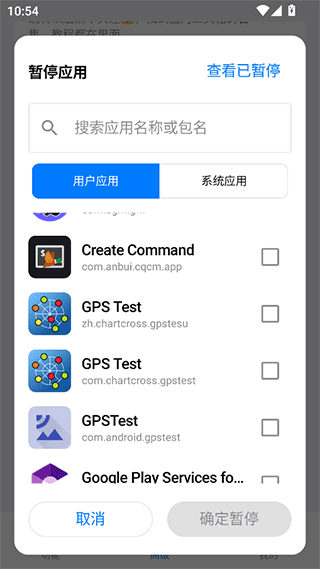
「暂停应用」页面会列出全部已安装应用,右侧有勾选框。同一家公司的几个应用名字往往很像,比如主程序和它的插件、服务和它的组件,勾错一个是常有的事。确认前把勾选的那几个名字再读一遍,比事后恢复省事。
页面顶部有搜索框,应用多的手机直接搜包名或应用名更快,不用在长列表里翻。
有些应用本身用得上,只是它的通知很吵。这种情况不该冻结,应该去「隐藏系统通知」里把它的通知收起来。判断标准很简单:你会不会主动打开它?会,就别冻,只收通知;不会,就冻。
冻结不是立刻见效的那种功能。判断它是否生效,看三个地方:一是「查看已暂停」列表里出现了刚才勾选的应用;二是再次打开该应用时,它会像刚装好一样冷启动,而不是切回原来的界面;三是待机一段时间的耗电曲线会平一些。
如果列表里有、但应用还能在后台跑,多半是系统把它当成受保护应用放行了,去系统的电池管理里把这个应用从「允许后台活动」名单里移出去即可。