在蓝河工具箱里,冻结是可逆的,恢复只需要两步:进「查看已暂停」、取消勾选。真正需要注意的是恢复之后的那几分钟——应用要重新建立运行环境,第一次打开会比平时慢。
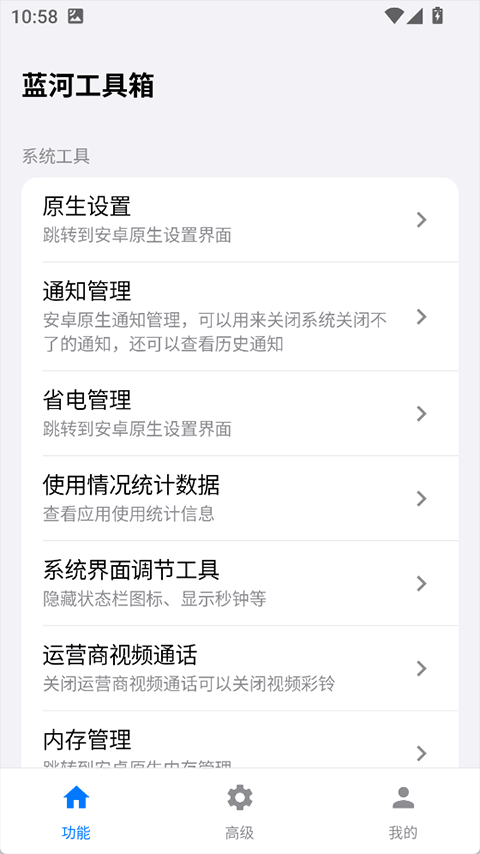
回到「暂停应用」页面,右上角有「查看已暂停」。点进去会列出全部处于冻结状态的应用,勾选要恢复的那几个,确认后它们就回到正常运行状态。整个过程中应用数据没有动过,所以不需要重新登录。
应用被冻结期间不产生任何缓存,解冻后第一次启动要重新初始化进程、重建缓存、重新申请推送通道。感觉上像卡了两三秒,这是正常的。第二次开始就恢复常速。
如果解冻后打开是白屏或者直接闪退,先把应用从多任务里清掉再开一次;还不行就重启手机,让系统重新登记一次应用状态。
应用多的时候,别一次全放开。冻结期间系统已经习惯了没有它们的后台占用,一次性放出来,开机那几分钟会同时拉起一堆常驻进程,感觉比冻结前还卡。
第一种:应用被系统一起停用了。冻结之后再进系统设置看应用详情,会发现它同时被标记为停用,这种情况下在系统设置里点「启用」就恢复了。
第二种:应用已经更新过。冻结期间如果通过其他渠道更新了它,旧状态可能对不上,去应用商店确认一次版本,必要时重装。
第三种:应用依赖的服务组件也被冻着。主程序放开了但打开报错,多半是它的配套服务还在冻结列表里,把同名的服务组件一起放开就好。
如果某个应用你连续三个月既没解冻也没打开,说明它对你确实没用了。这种留着只是占空间,卸载比继续冻结更干净。安装包想留一份的话,用工具里的安装包提取导出,再卸载。